弓道部の記録帳
一射を、記す。
HitRate は、弓道部のための記録アプリです。的中・出欠・連絡を、部のみんなでひとつにまとめます。
記録・出欠・連絡は、人数も期間も制限なしで無料。インストールは不要で、スマートフォンでも PC でも使えます。
リニューアル
HitRate が、HitRate に生まれ変わりました。
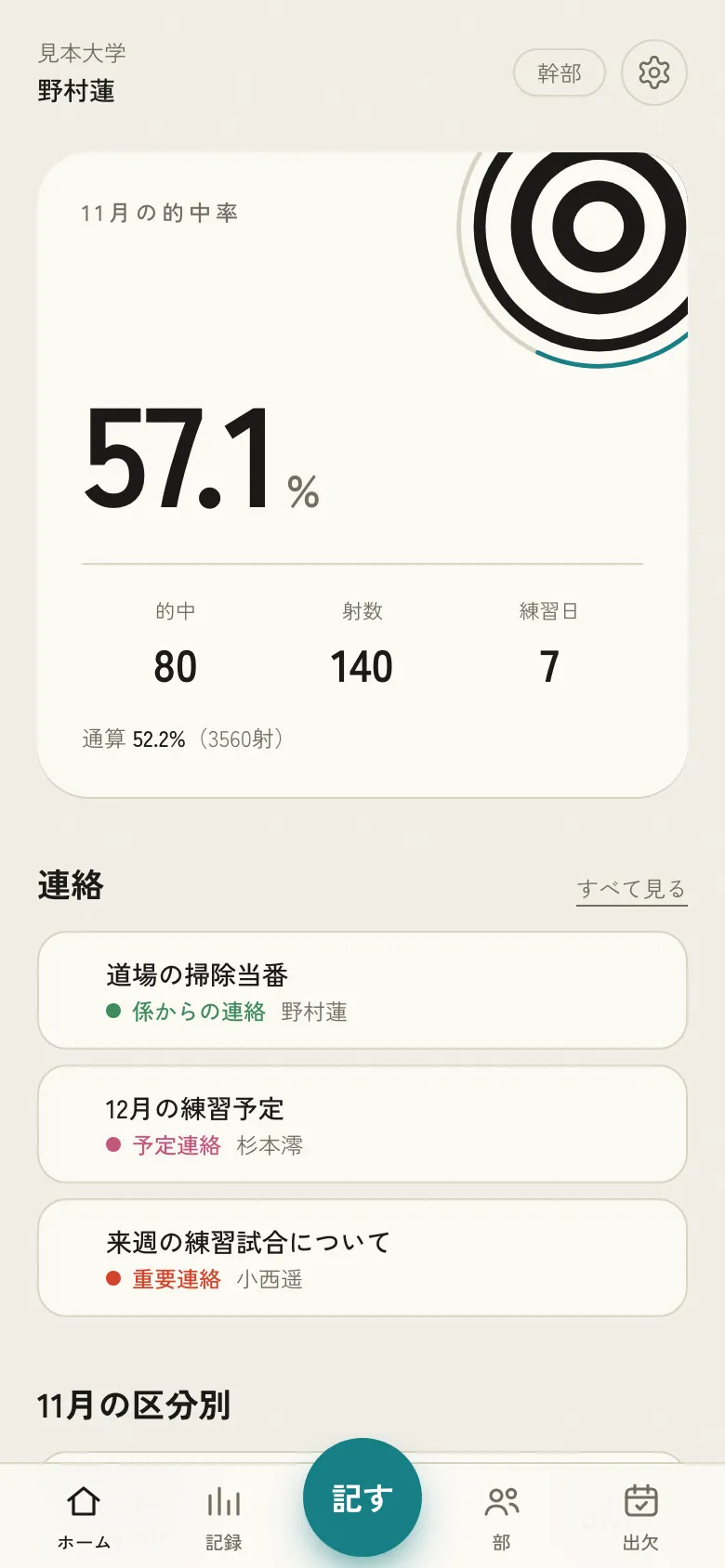
これまでの HitRate を土台から作り直しました。的中の記録・部員の記録の一覧・出欠・連絡はそのままに、使いやすさと、できることを広げています。
画面を一新
スマートフォンでも PC でも見やすい画面に作り直しました。ホーム画面に追加すれば、アプリのように開けます。
招待コードですぐ参加
承認を待つ必要はありません。招待コードかリンクを受け取れば、その場でチームに入れます。
一射ごとの記録
的中数と本数に加えて、一射ずつの ○× も残せるようになりました。
分析の機能
長期の推移、一射ごとの傾向、試合メンバーの選考、記録の書き出しが加わりました(チームプラン)。
できること
部の記録を、一冊に。
記録・部員の記録の一覧・出欠・連絡は、人数も期間も制限なしで、ずっと無料で使えます。
01
的中を記す
練習のあとに、さっと入れるだけ。
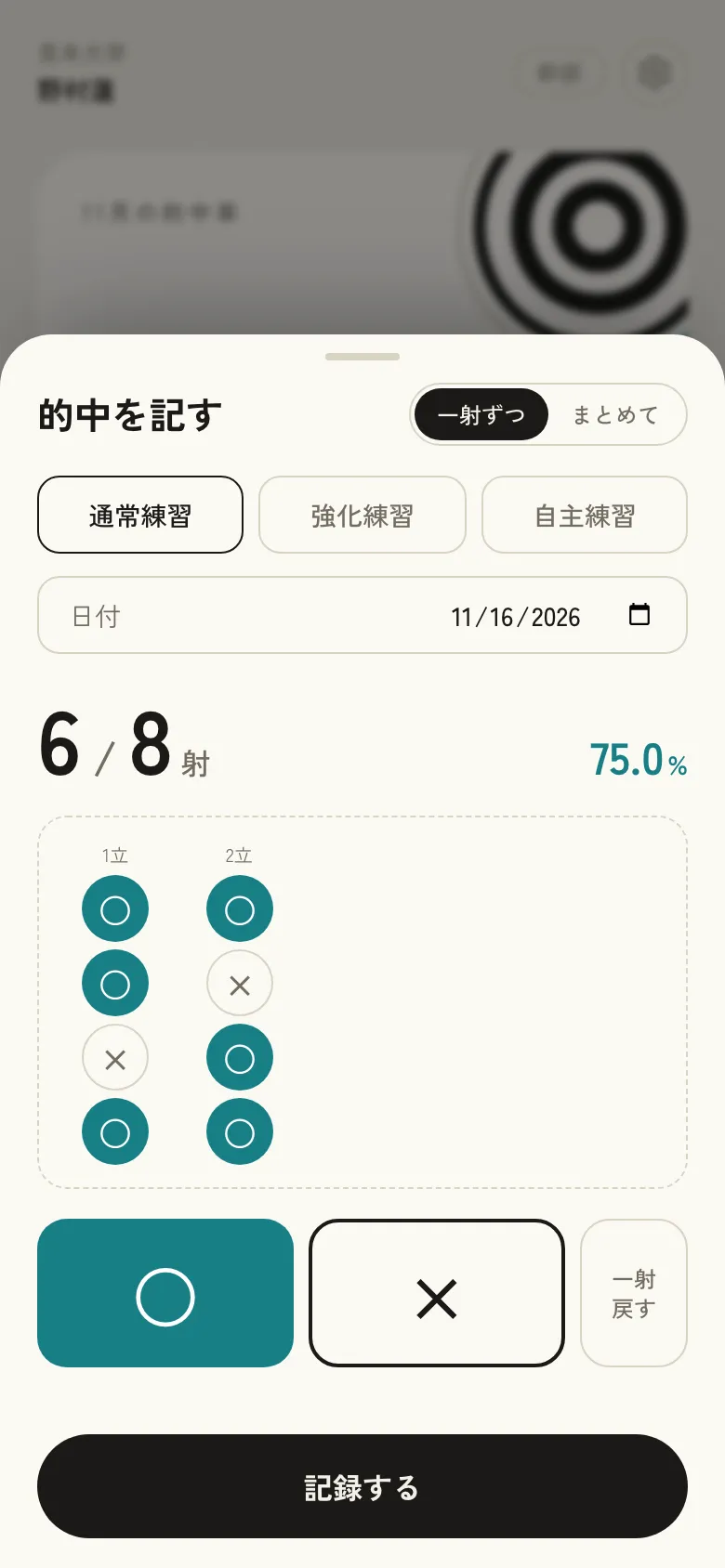
何射して何中だったかを入れるだけで記録できます。○× を押して、一射ごとに残すこともできます。通常・強化・自主の区分ごとに分けて記録します。
02
自分の調子を振り返る
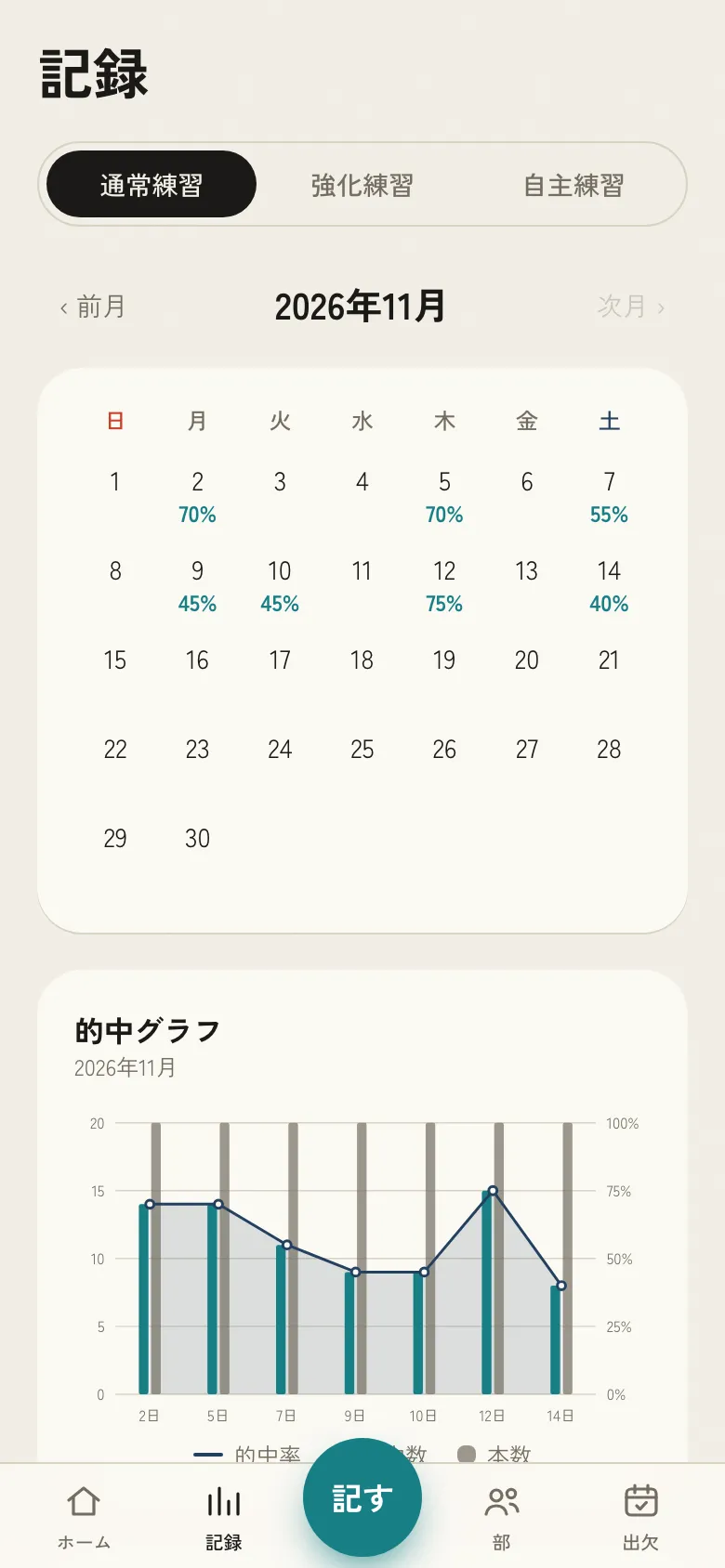
カレンダーとグラフで、ひと目で。
日ごとの的中率をカレンダーに、的中数と本数をグラフに。最終記録日・今月・ベスト記録などをまとめた的中表で、自分の調子の波がわかります。
03
部員の記録を見渡す
部員全員の的中率を、一覧に。
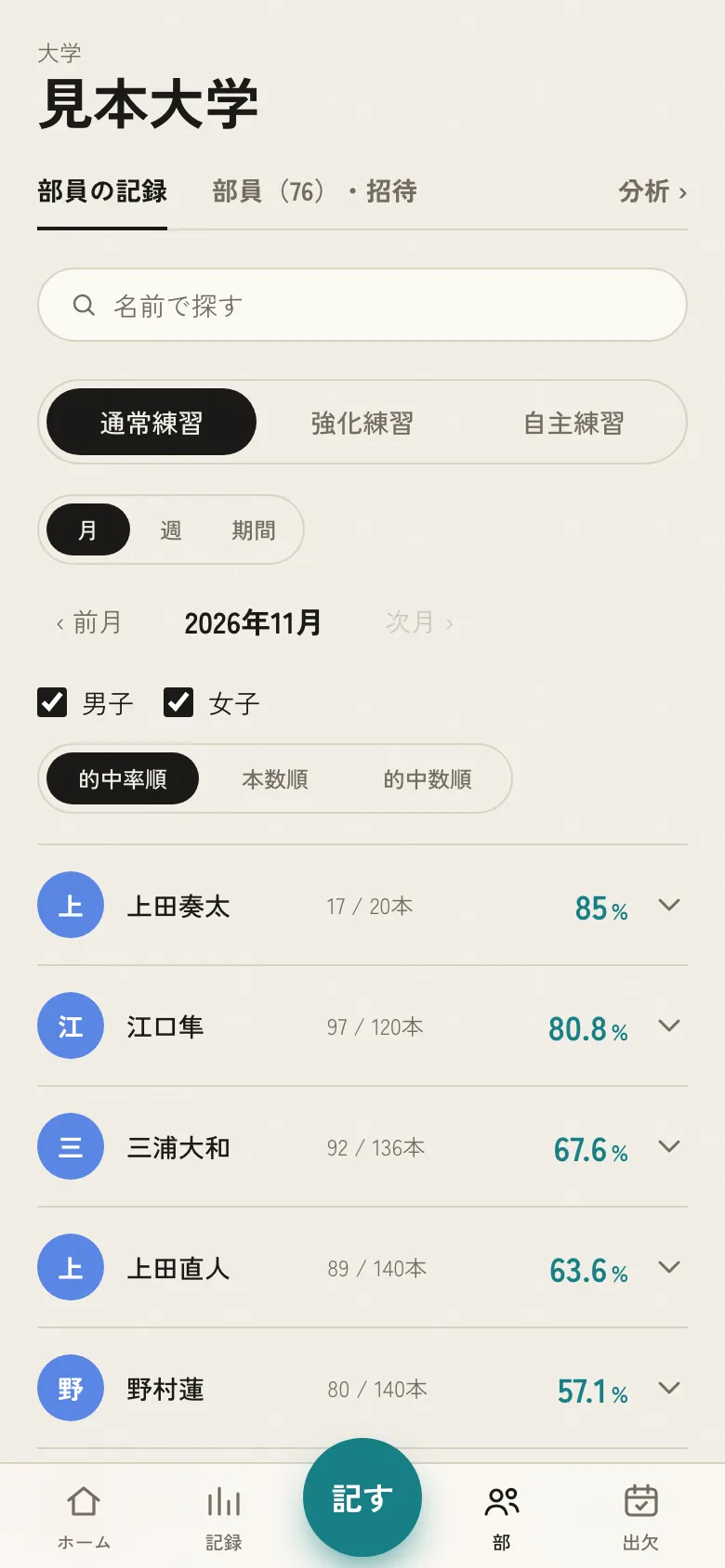
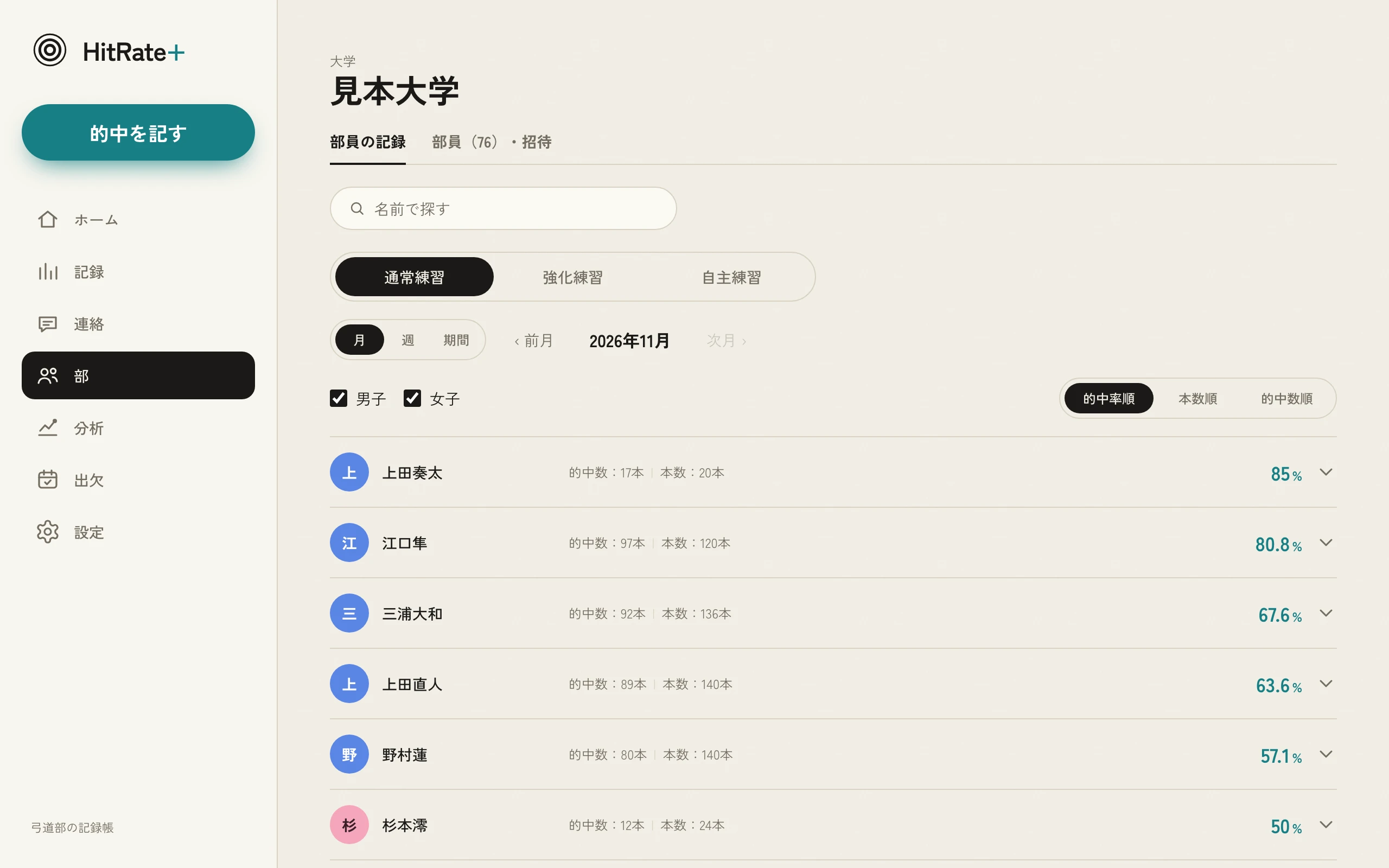
部員全員の的中数・本数・的中率を一覧に。月ごと・週ごと・好きな期間で絞り込み、男女別に、的中率順や本数順に並べ替えられます。行を開けば、その人のグラフとカレンダーが出ます。
04
出欠をまとめる
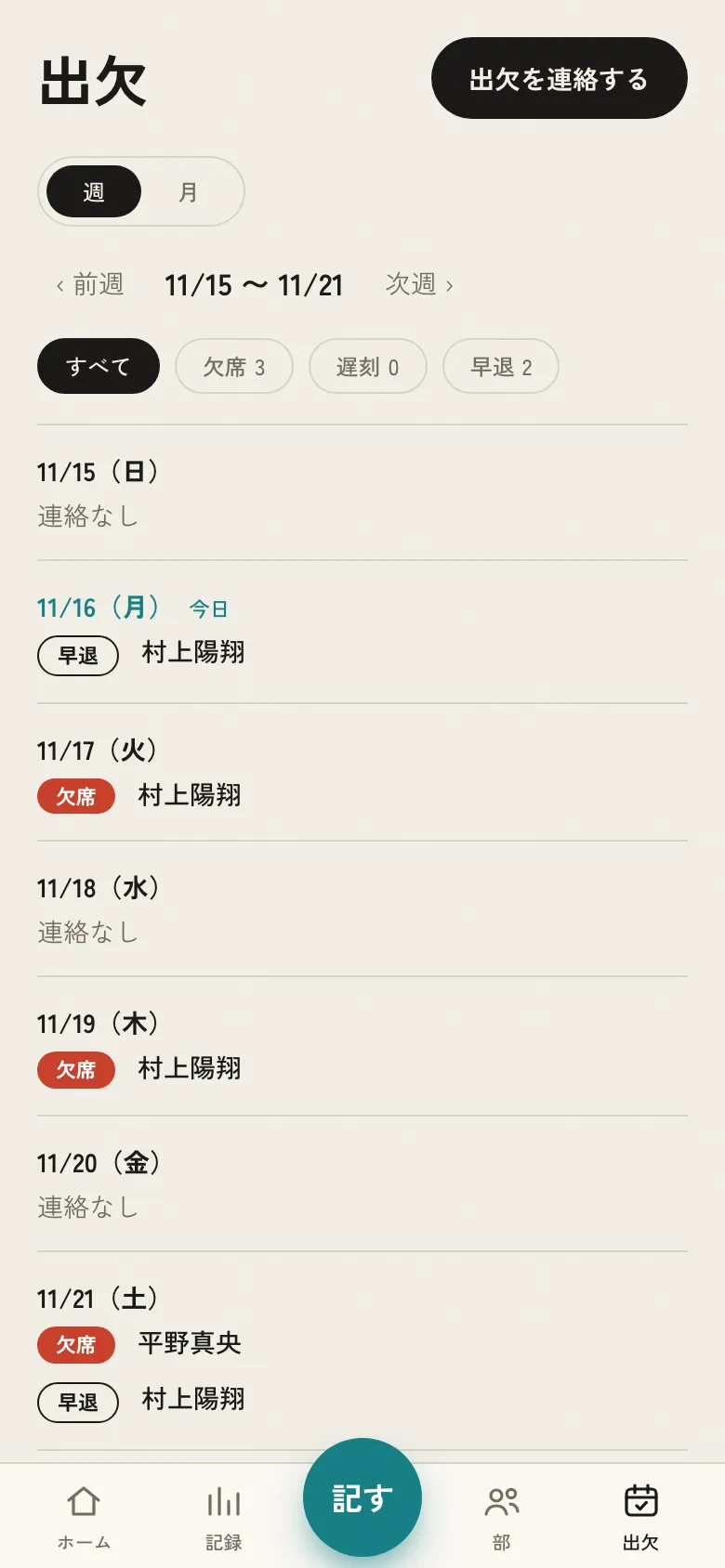
早退・遅刻・欠席を、一覧に。
遅刻・早退・欠席の連絡を、理由と一緒にアプリから。週の一覧とカレンダーで、誰がいつ来られないかがひと目でわかります。連絡があると、幹部にメールで届きます。
05
部内に連絡する
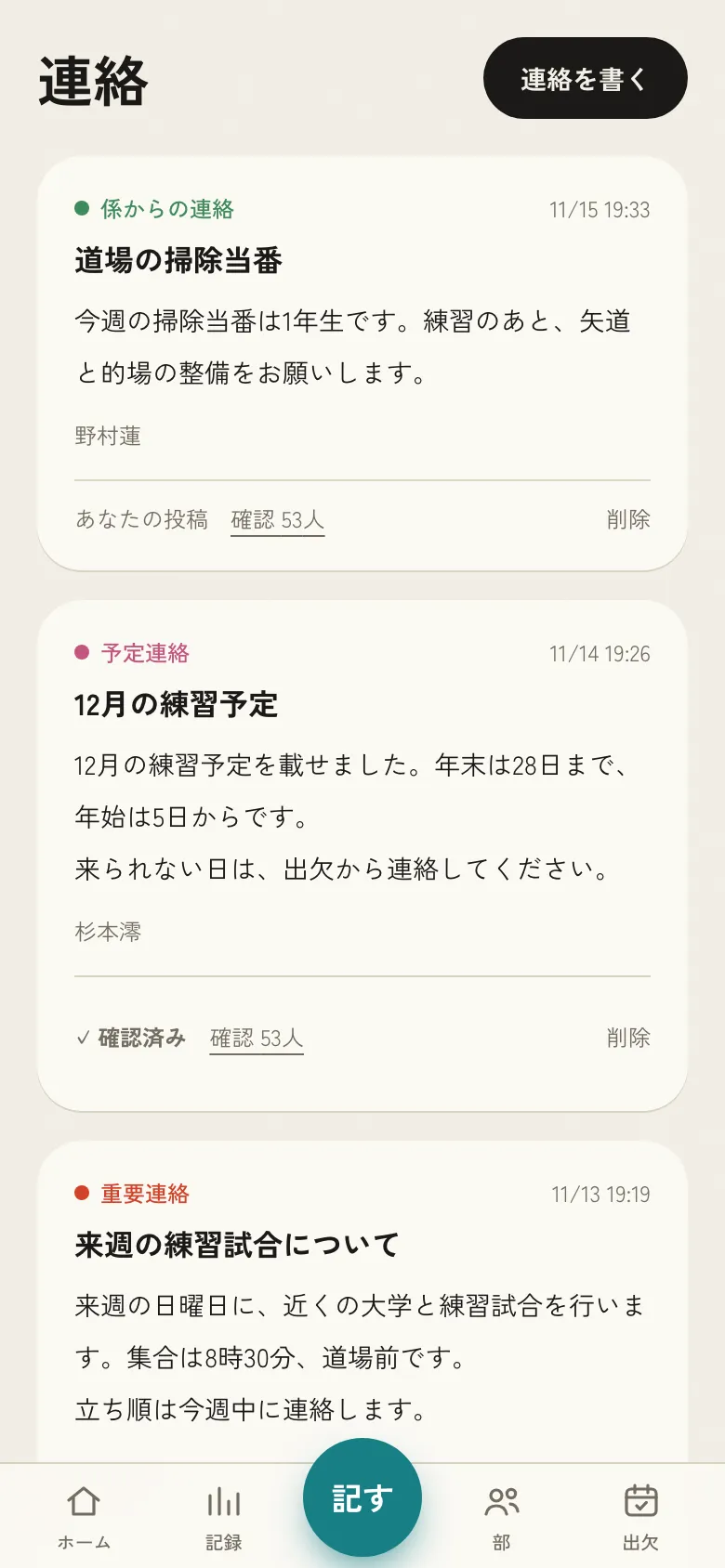
ほかのチャットに埋もれない連絡を。
部内への連絡を、画像つきで投稿できます。重要・予定・係からなど種類ごとに色分けされ、確認した人の数で、伝わったかどうかがわかります。投稿はメールでも部員に届きます。
導入団体
全国の弓道部で、使われています。
これまでの HitRate を使ってくださっている部です(一部)。記録はそのまま HitRate に引き継がれます。
大学
- 徳島大学
- 香川大学
- 高知大学(女子)
- 大道大学
- 上智大学
高校
- 足利大学附属高等学校(栃木)
- 下妻第二高等学校(茨城)
- 姫路飾西高等学校(兵庫)
- 鹿児島実業高等学校(鹿児島)
チームプラン
試合に向けて、もう一歩深く。
チームプランにすると、分析の機能をチームの全員が使えます。1年 9,800円、または月額 980円(いずれも税込)の定額で、部員が何人でも同じ金額です。チームを作ってから1か月は、無料で試せます。
長期の推移
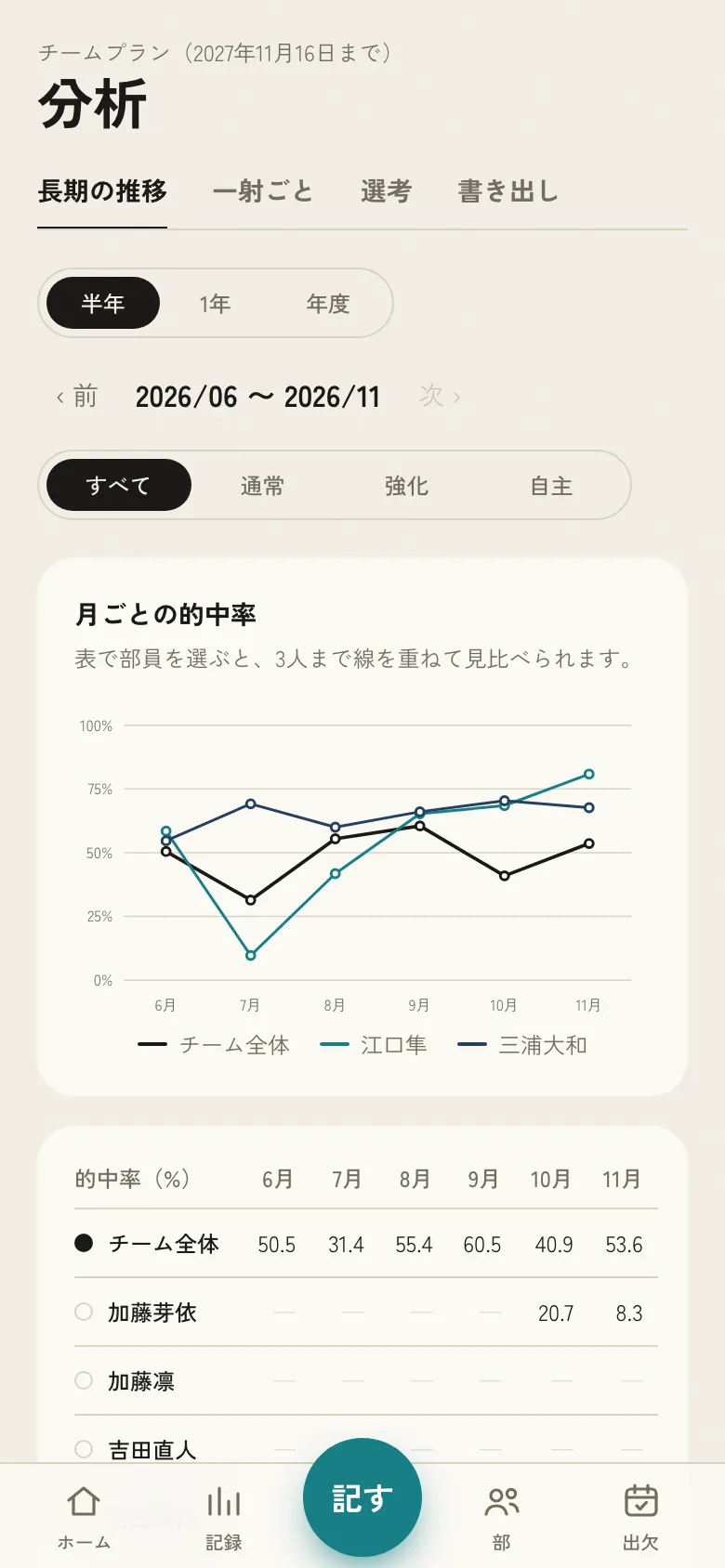
半年・1年・年度の的中率の移り変わりを、チーム全体と部員ごとに見比べられます。
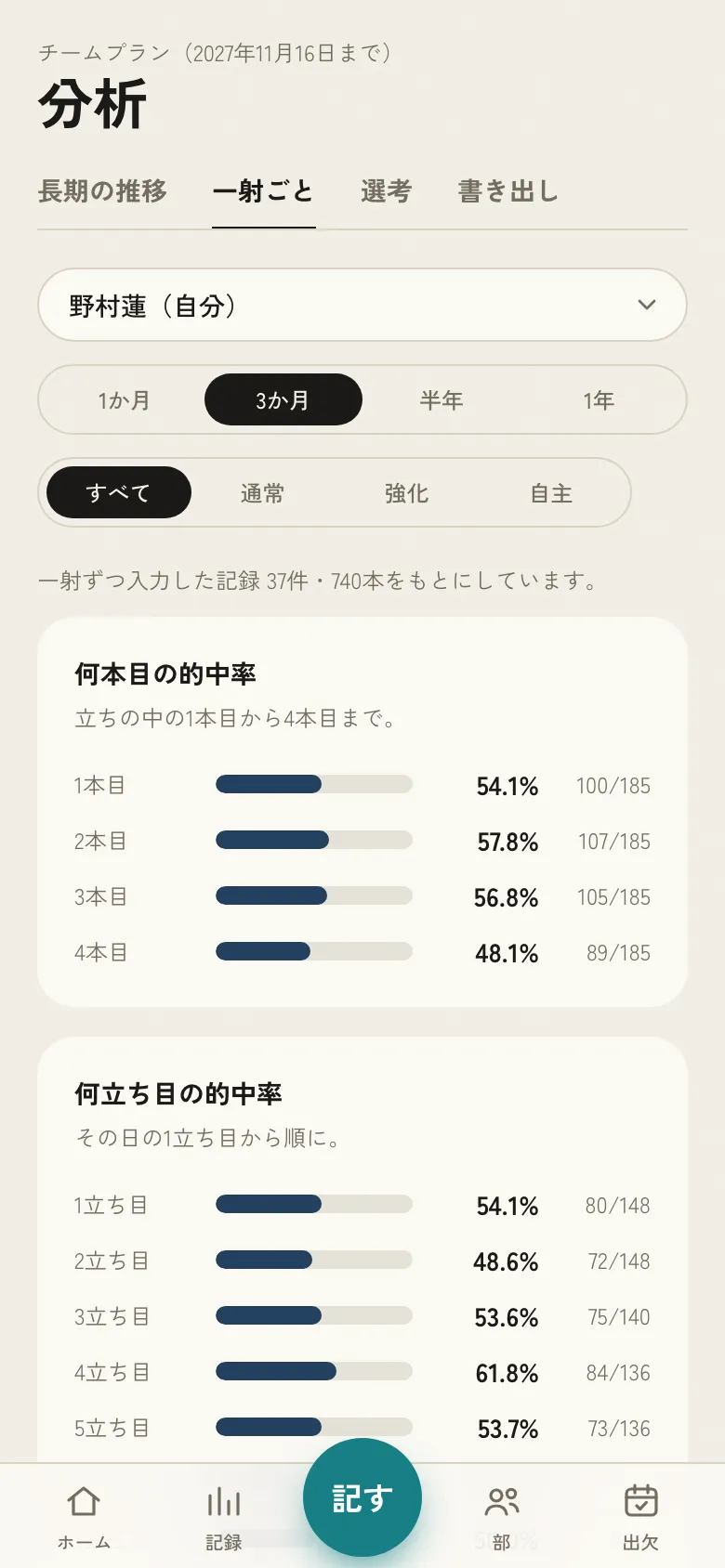
一射ごと
何本目で外しやすいか、立ちごとの的中、皆中の回数などを、一射ずつの記録から出します。
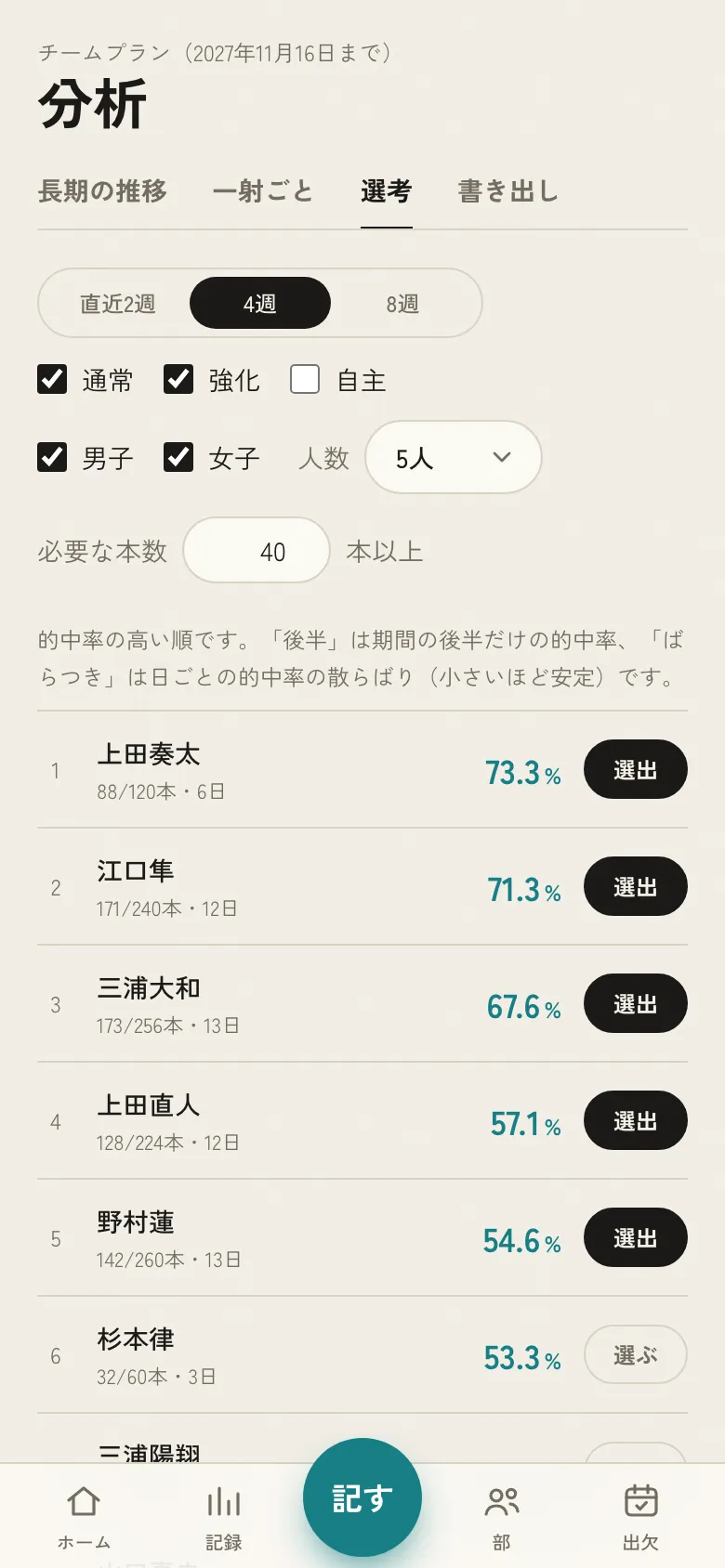
選考
直近の的中率で候補を並べ、試合のメンバーと立順を検討できます。
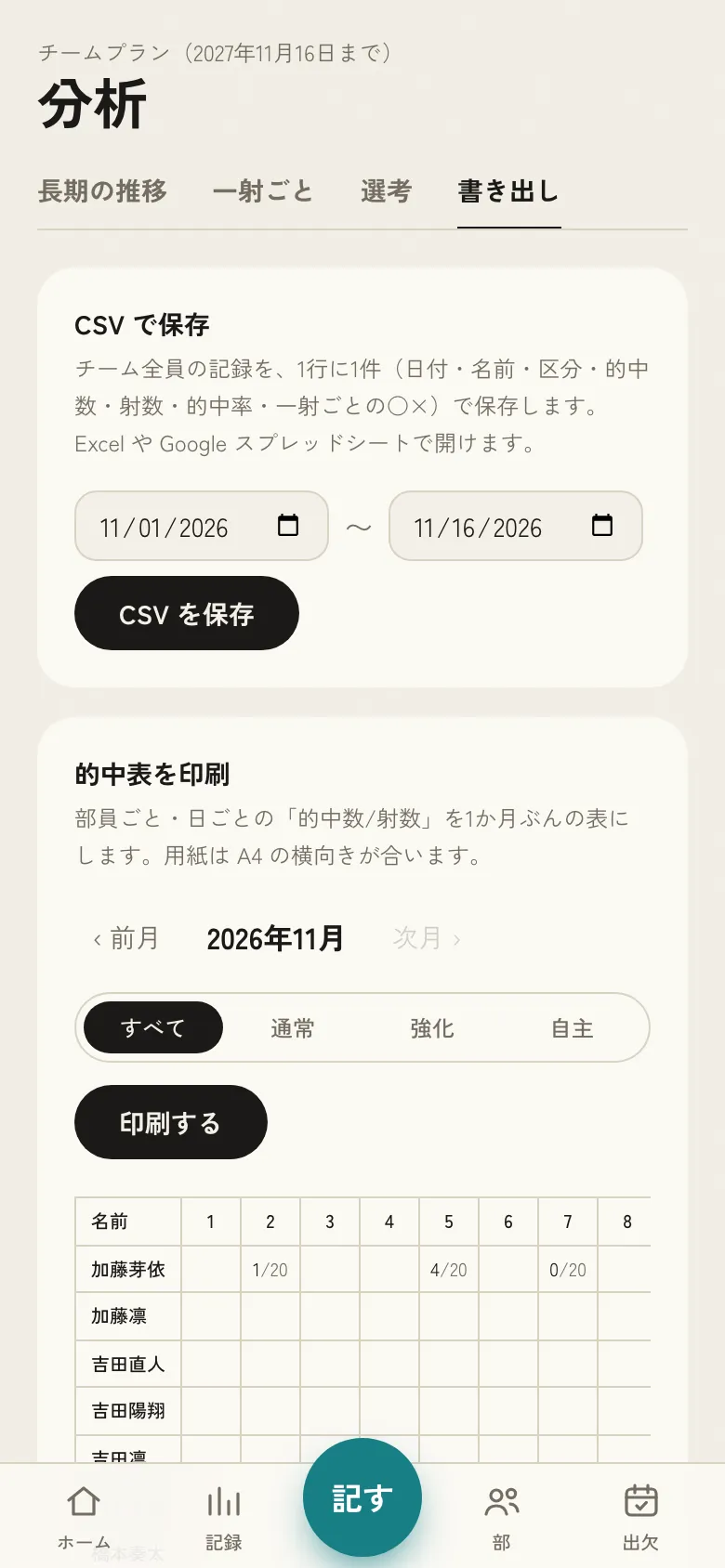
書き出し
記録を CSV(表計算ソフト用)で保存したり、月ごとの的中表を印刷したりできます。
はじめかた
3つの手順で、今日から。
- 1
アカウントを作る
メールアドレスか Google アカウントで登録します。
- 2
チームを作る
部の名前を入れてチームを作ります。作った人が管理者になります。
- 3
招待コードを送る
招待コードかリンクを部員に送れば、すぐに全員で使いはじめられます。
部の記録帳を、はじめましょう。
登録は無料です。支払いの情報は要りません。